

Claude è un assistente di intelligenza artificiale creato da Anthropic: si usa scrivendo in italiano normale, dal sito claude.ai o dalle app per computer e telefono. Gli chiedi di scrivere, riassumere, analizzare un file o ragionare su un problema, e lui risponde. Per ottenere risultati buoni conta più la chiarezza della richiesta che qualsiasi trucco tecnico.
Questa guida parte da zero e arriva alle funzioni da utente esperto. Aggiornata a novembre 2026.
In tre mosse:
- Crea un account gratuito su claude.ai e apri una chat.
- Scrivi la richiesta indicando ruolo, contesto, compito, formato e vincoli.
- Correggi la bozza con istruzioni precise, finché il risultato ti convince, e verifica i dati importanti.
Che cos’è Claude e cosa sa fare?
Claude è un modello linguistico: ha imparato dai testi a capire una richiesta scritta e a produrre una risposta coerente. Non ha comandi da memorizzare. Gli parli come parleresti a un collega preparato che non conosce il tuo lavoro e deve ricevere un brief.
Sa fare bene queste cose:
- Scrivere e riscrivere: email, articoli, post, script, comunicati, con il tono che indichi.
- Riassumere e confrontare documenti lunghi, anche decine di pagine.
- Analizzare dati: tabelle Excel, file CSV, report con numeri da interpretare.
- Ragionare: valutare pro e contro, preparare una decisione, trovare i punti deboli di un piano.
- Programmare: scrivere, spiegare e correggere codice, anche senza essere sviluppatori.
- Costruire strumenti: pagine web, calcolatori e piccole app che funzionano accanto alla chat.
Claude può sbagliare. A volte scrive con sicurezza un dato inventato o fraintende un dettaglio. Per questo va trattato come un collaboratore veloce a cui si controllano i numeri importanti, e non come un’enciclopedia.
Come si inizia a usare Claude?
Serve un account, e si crea in due minuti. Il piano gratuito basta per provare tutto ciò che leggi in questa guida, con limiti d’uso giornalieri. I piani a pagamento (Pro, Max, Team ed Enterprise) alzano i limiti e aggiungono funzioni: prezzi e condizioni cambiano, quindi li trovi sempre aggiornati sul sito ufficiale.
Puoi usare Claude in tre modi, con lo stesso account:
- Dal browser, su claude.ai.
- Con l’app per computer (Mac e Windows), comoda se lavori molto con file e documenti.
- Con l’app per telefono (iOS e Android), utile per dettare una richiesta o fotografare un documento.
Le conversazioni si sincronizzano tra i dispositivi. Ogni chat ha il proprio filo: Claude ricorda tutto ciò che hai scritto in quella chat, quindi conviene aprirne una nuova per ogni argomento.
Per la prima prova usa una richiesta che ti fa risparmiare tempo vero, per esempio riorganizzare la tua settimana:
Aiutami a organizzare la mia settimana. Ti do le cose da fare e tu me le distribuisci su cinque giorni lavorativi. Prima fammi tre domande per capire le mie priorità.Chiedere a Claude di farti domande prima di rispondere è uno dei trucchi più efficaci: la risposta si basa su ciò che serve a te e non su un’ipotesi.
Quale modello di Claude conviene scegliere?
Per la maggior parte dei lavori d’ufficio basta il modello predefinito dell’app. Se la risposta è troppo superficiale su un compito complesso, passi a un modello più potente. Se ti serve velocità su richieste semplici e ripetitive, ne scegli uno più leggero.
| Famiglia | Per cosa va bene | Quando sceglierla |
|---|---|---|
| Haiku | Compiti rapidi e ripetitivi, classificazioni, risposte brevi | Quando conta la velocità |
| Sonnet | Scrittura, analisi, lavoro quotidiano | Quasi sempre, è l’equilibrio giusto |
| Opus | Ragionamenti lunghi, documenti complessi, codice impegnativo | Quando Sonnet non basta |
| Fable | Lavori agentici su più passaggi e sviluppo software | Per compiti molto complessi e autonomi |
A novembre 2026 le versioni più recenti sono Fable 5.1, Opus 5.5, Sonnet 5.5 e Haiku 4.5. I nomi e i numeri cambiano spesso, e i modelli che puoi usare dipendono dal tuo piano. Il selettore dentro la chat mostra sempre le opzioni disponibili in quel momento.
Come si scrive un buon prompt per Claude?
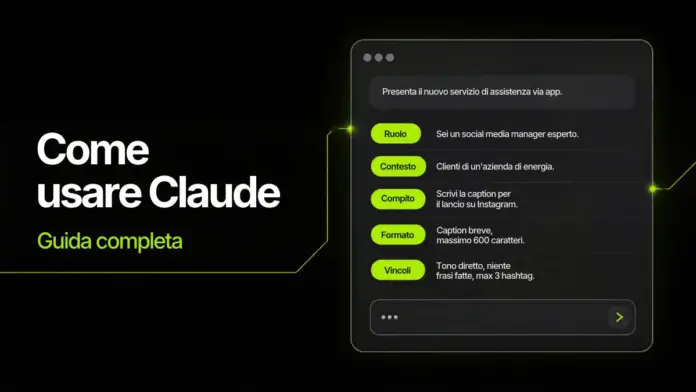
Un buon prompt contiene cinque ingredienti. Non servono sempre tutti, ma più il lavoro è importante, più conviene averli.
- Ruolo: chi deve essere Claude in questo lavoro.
- Contesto: la situazione e chi leggerà il risultato.
- Compito: cosa deve fare, espresso con un verbo chiaro.
- Formato: come vuoi la risposta, per esempio elenco, tabella o email.
- Vincoli: lunghezza, tono e cose da evitare.
Ecco la differenza su un caso reale di lavoro sui social. La versione debole:
Scrivimi un post per Instagram sul nuovo servizio.La versione con i cinque ingredienti:
Sei un social media manager esperto di comunicazione per aziende di servizi. Devo presentare ai clienti di un'azienda di energia il nuovo servizio di assistenza via app. Scrivi una caption per Instagram di massimo 600 caratteri, tono diretto e rassicurante, con un invito all'azione nell'ultima riga e al massimo tre hashtag. Evita frasi fatte e promesse non verificabili.La seconda richiesta produce una bozza pronta da rifinire, la prima una caption generica da rifare daccapo.
Altri tre accorgimenti che funzionano quasi sempre:
- Mostra un esempio. Incolla un testo che ti piace e chiedi a Claude di seguirne lo stile. Un esempio vale più di una lunga descrizione.
- Chiedi il ragionamento per tappe quando il problema ha più criteri, come una scelta tra due offerte o un confronto tra strategie.
- Itera. La prima risposta è una bozza. Correggi con istruzioni precise, per esempio “più breve”, “meno formale”, “tieni il secondo punto e riscrivi il resto”.
Quali funzioni di Claude vale la pena imparare?
Con i prompt si fa già molto. Le funzioni qui sotto fanno la differenza quando passi dalle prove al lavoro vero. Alcune dipendono dal piano e vanno attivate dalle impostazioni.
| Funzione | A cosa serve | Esempio d’uso |
|---|---|---|
| Allegati | Far leggere a Claude PDF, Word, Excel, immagini e screenshot | Estrarre tutte le scadenze da un contratto |
| Ricerca web | Ottenere informazioni aggiornate, con le fonti | Verificare una norma o una novità di una piattaforma |
| Ricerca approfondita | Un report su un tema ampio, costruito su molte fonti in alcuni minuti | Analizzare un mercato prima di una decisione |
| Projects | Uno spazio per cliente o progetto, con istruzioni e documenti sempre disponibili | Un Project per ogni cliente, con brand voice e linee guida |
| Memoria | Ricordare preferenze e contesto tra una chat e l’altra | Non rispiegare ogni volta chi sei e cosa fai |
| Artifacts | Pagine, calcolatori e piccole app che funzionano accanto alla chat | Un calcolatore di preventivi condivisibile con un link |
| Creazione di file | Documenti Word, presentazioni, fogli Excel e PDF da scaricare | Una presentazione partendo da una scaletta approvata |
| Skills | Un metodo riutilizzabile che Claude carica quando serve | Un report mensile sempre con la stessa struttura |
| Connettori | Collegare Claude a posta, calendario, documenti e altri strumenti | Preparare la giornata leggendo agenda ed email |
Tre consigli pratici su queste funzioni.
Parti dai Projects. Sono la funzione che cambia di più il lavoro quotidiano. Dentro metti istruzioni e documenti di riferimento, e ogni chat aperta lì parte già informata. Se gestisci più clienti o progetti, un Project per ciascuno evita errori di tono e confusione tra brand.
Con i connettori, prima leggi e poi scrivi. Concedi solo gli accessi che servono. Per le azioni che modificano qualcosa, come inviare un messaggio, chiedi di vedere sempre la bozza prima.
Trasforma i lavori ripetuti in Skill. Se fai la stessa cosa ogni settimana e l’hai già fatta bene almeno tre volte, descrivi a Claude passaggi e risultato finale e fatti scrivere le istruzioni.
Quali sono i limiti di Claude e come si usa in sicurezza?
Claude scrive con la stessa sicurezza quando sa e quando non sa. Nomi, date, cifre, citazioni e riferimenti normativi vanno controllati prima di pubblicarli. Un metodo in tre mosse:
- Chiedi a Claude di indicare la fonte di ogni dato importante.
- Apri tu le due o tre fonti che pesano di più.
- Chiedi quale sia l’argomento più debole della sua risposta e se esistono obiezioni serie.
Per salute, diritto e denaro Claude aiuta a capire e a preparare le domande giuste, ma la decisione spetta a un professionista.
Sulla privacy vale una regola semplice: in chat non finisce ciò che non vuoi condividere. Password, codici di accesso, numeri di carte e documenti riservati di altre persone restano fuori. Nelle impostazioni puoi vedere come vengono trattati i tuoi dati, correggere o cancellare ciò che Claude ricorda e usare le chat in incognito. Se lavori per un’azienda, segui prima di tutto le sue regole sull’uso dell’intelligenza artificiale.
Domande frequenti
Sì, esiste un piano gratuito con limiti d’uso giornalieri. I piani a pagamento aumentano i limiti e sbloccano altre funzioni. Condizioni e prezzi cambiano, quindi vanno controllati sul sito ufficiale.
Sì. Puoi scrivere e ricevere risposte in italiano, e chiedere traduzioni da e verso altre lingue.
Sono due assistenti di intelligenza artificiale concorrenti, con modelli, funzioni e piani diversi. Conviene provarli sullo stesso compito reale e confrontare i risultati, perché le differenze cambiano a ogni aggiornamento.
Sì. Puoi allegare PDF, documenti Word, fogli di calcolo e immagini, e dire a Claude cosa ricavarne. Per documenti molto lunghi è meglio procedere un capitolo alla volta.
Se la funzione è attiva, può ricordare informazioni utili tra una chat e l’altra e cercare nelle chat precedenti. Dalle impostazioni puoi vedere, correggere o cancellare ciò che ricorda.
Puoi usarle come bozza di lavoro, ma i dati importanti vanno verificati sulle fonti. Chiedere a Claude di indicare le fonti e i punti incerti rende il controllo più veloce.
No. Si usa scrivendo in linguaggio naturale, anche per costruire pagine e strumenti.